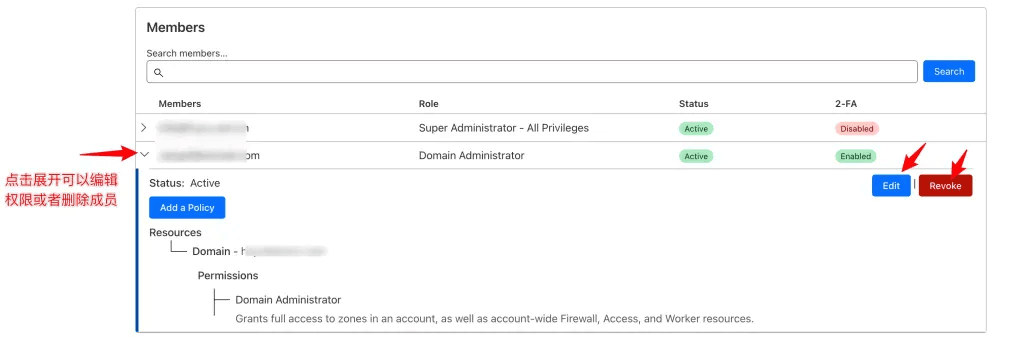
管理员在 Cloudflare 添加团队成员
首先,管理员登录 Cloudflare 账号,进入 成员管理页面。
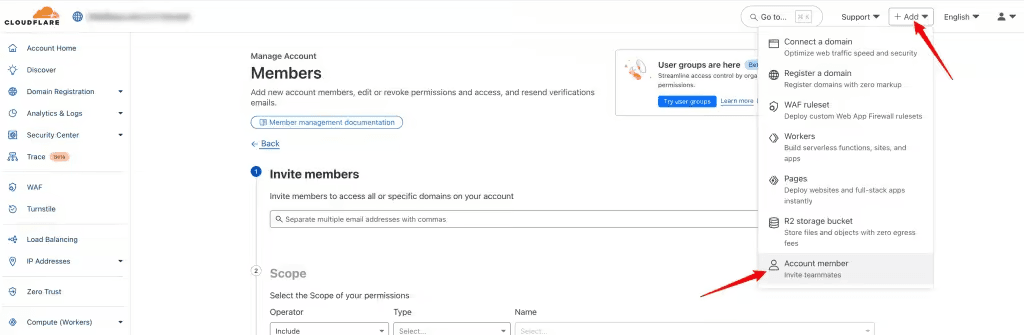
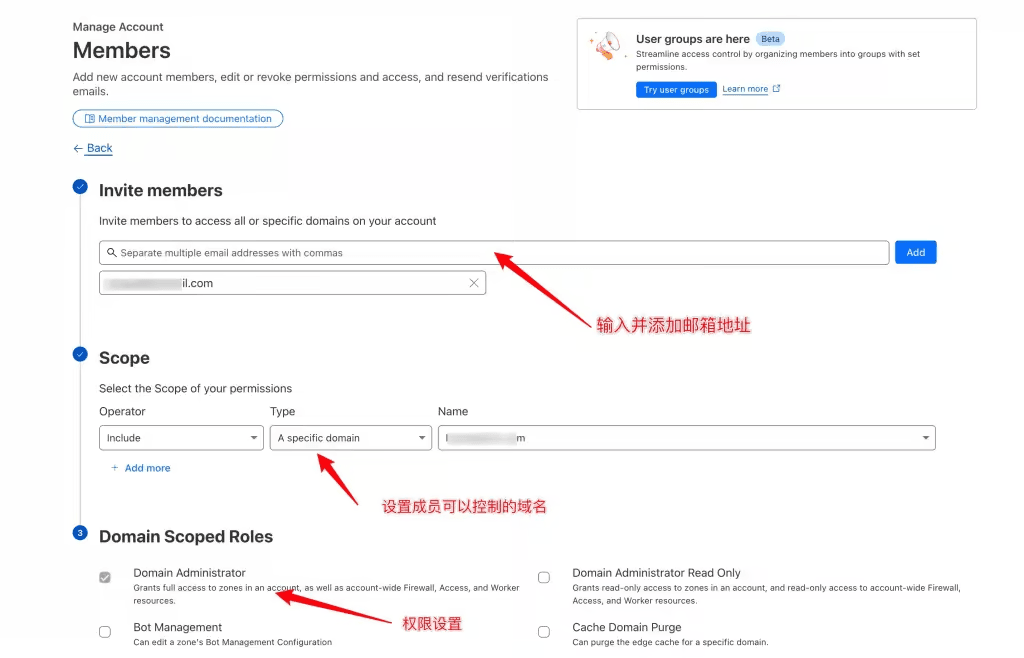
在这里可以设置被邀请成员的 邮箱地址、访问范围 和 权限。
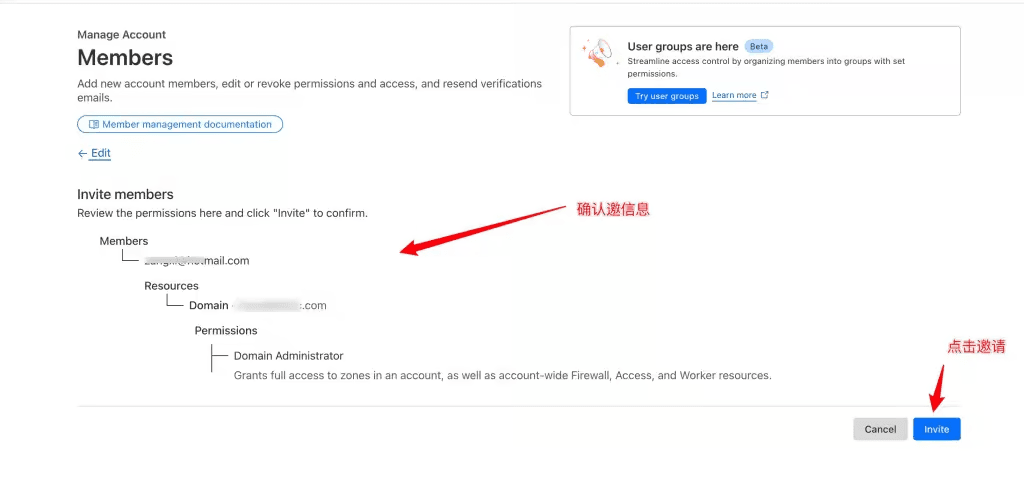
如下图所示,示例中邀请了一个新成员,并授予该成员对某个特定域名的管理员操作权限。
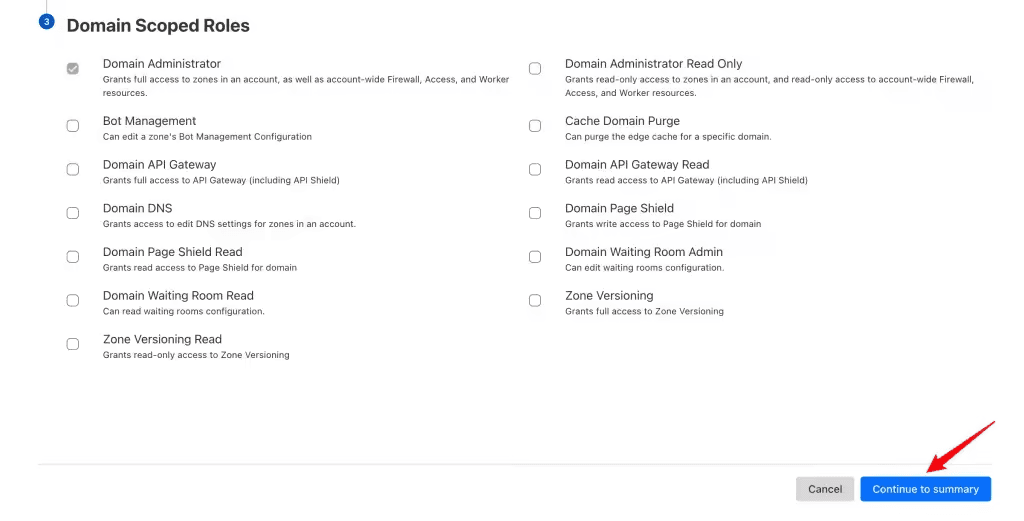
设置完成后,向下滚动页面并点击 “继续” 按钮。
系统会跳转至 确认邀请信息 页面,请仔细核对邀请邮箱和权限设置。确认无误后,点击 “发送邀请”。
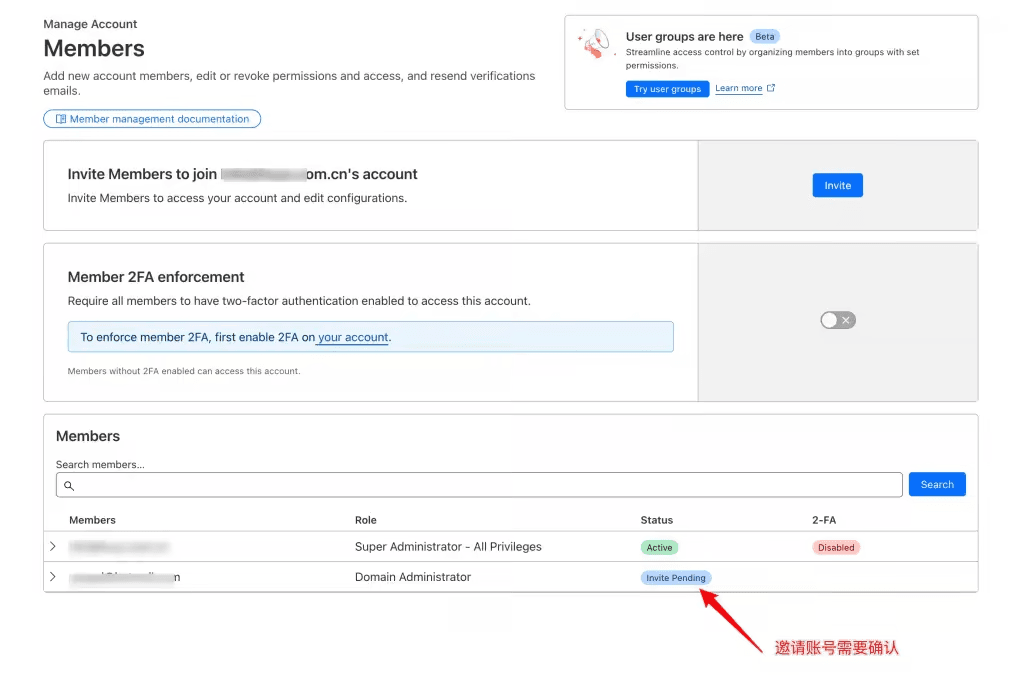
发送邀请后,系统会自动跳转至团队成员列表页面。
此时,你可以看到刚刚邀请的成员,状态显示为 “Pending”(待确认)。
被邀请的成员需要通过邮箱完成确认,才能正式加入。
被邀请成员确认步骤
受邀成员会在邮箱中收到一封来自 Cloudflare 的邀请邮件,如下图所示:
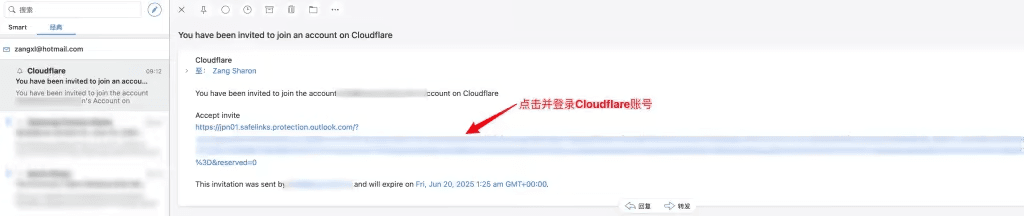
点击邮件中的 邀请链接,系统将跳转至 Cloudflare 登录页面。
登录后会显示邀请信息,点击 “加入” 按钮确认。

成功加入后,会自动跳转到该成员所加入的账号列表:
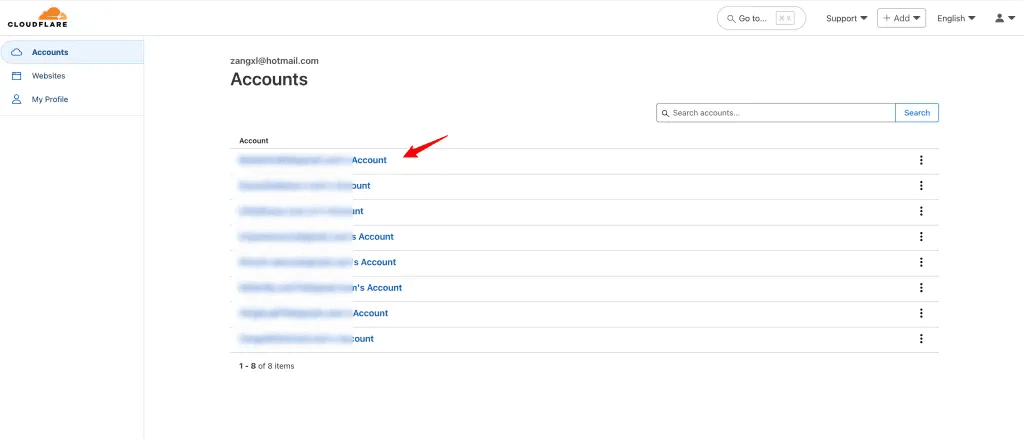
从此以后,被邀请的成员在登录 Cloudflare 时,需要先选择要进入的账号,再进行对应域名的管理操作。
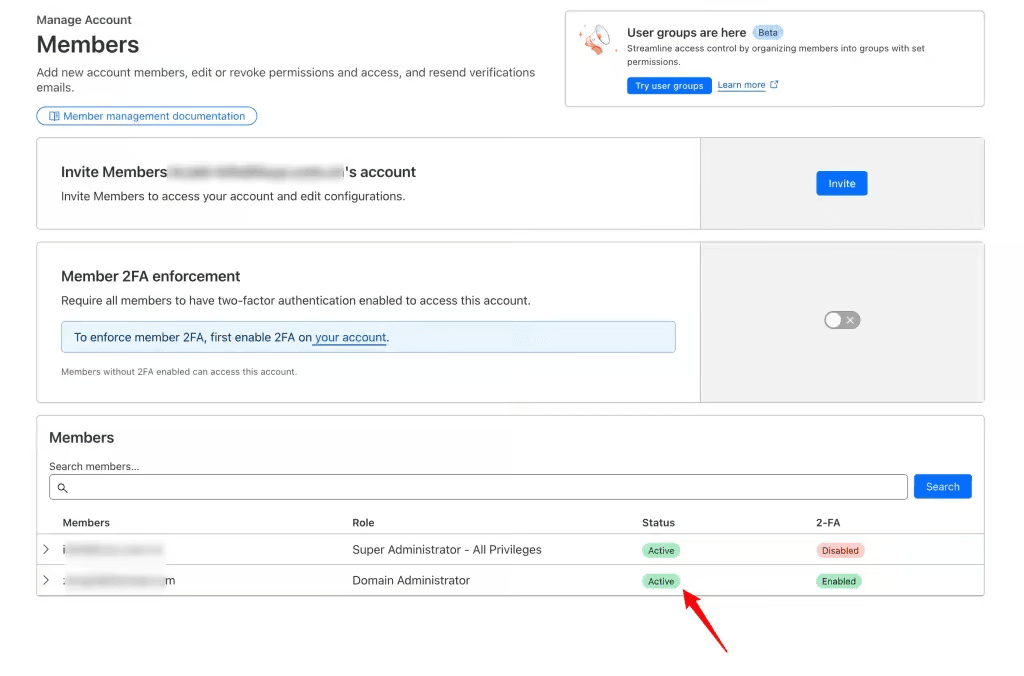
回到管理员的成员列表,可以看到刚邀请的成员状态已变为 “Active”(已激活)。
编辑或删除团队成员
如需修改成员的权限或访问范围,或删除某个成员账号,只需在成员列表中点击对应成员,
即可看到 “编辑” 和 “删除” 选项,按需进行操作即可。